Domain trainingplan.de kaufen?
Wir ziehen mit dem Projekt
trainingplan.de um.
Sind Sie am Kauf der Domain
trainingplan.de interessiert?
domain@kv-gmbh.de · 0541-91531010
Domain trainingplan.de kaufen?
Warum funktioniert Snipping Tool nicht?
Warum funktioniert Snipping Tool nicht? Gibt es eine Fehlermeldung, die angezeigt wird? Hast du versucht, das Programm neu zu starten oder deinen Computer neu zu starten? Möglicherweise liegt das Problem an fehlenden Berechtigungen oder an einer beschädigten Datei. Hast du die neueste Version des Snipping Tools installiert? **
Wie installiere ich Snipping Tool?
Um das Snipping Tool auf einem Windows-Computer zu installieren, müssen Sie zuerst sicherstellen, dass es nicht bereits auf Ihrem System vorhanden ist. Geben Sie dazu "Snipping Tool" in die Windows-Suchleiste ein. Wenn es nicht gefunden wird, können Sie es über die Systemsteuerung unter "Programme und Funktionen" installieren. Klicken Sie auf "Windows-Funktionen aktivieren oder deaktivieren" und suchen Sie nach dem Snipping Tool. Aktivieren Sie das Kontrollkästchen neben dem Snipping Tool und klicken Sie auf "OK". Das Snipping Tool sollte nun auf Ihrem Computer installiert sein und kann über die Windows-Suche oder das Startmenü geöffnet werden. **
Ähnliche Suchbegriffe für Snipping
Top-Angebote
Produkte zum Begriff Snipping:
-
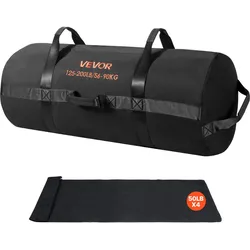
VEVOR Workout-Sandsack, strapazierfähige Powerbags Sandsack-Trainingstasche mit Griffen, einstellbar 56-90 kg für Fitness-Krafttraining, Cross-Training, Fitnessstudio-Übungen, Schwarz (ungefüllt)VEVOR Workout-Sandsack, strapazierfähige Powerbags Sandsack-Trainingstasche mit Griffen, einstellbar 56-90 kg für Fitness-Krafttraining, Cross-Training, Fitnessstudio-Übungen, Schwarz (ungefüllt) Trainings-Sandsack Robustes & stoßfestes Design Druckfestes Design Ganzkörpertraining Verbessertes Training mit durchdachtem Design Einfach zu verwenden Nettogewicht: 5,51 lbs/2,5 kg, Innentasche: Polyester Cordura 1000D + PVC-Beschichtung (innen), Außentasche: Nylon Cordura 1050D + PU-Beschichtung (innen),Artikelmodellnummer: SX-SS-003, Gewichtskapazität: 125–200 lbs / 56–90 kg, Produktabmessungen: 35,43 x 16,14 x 16,14 Zoll / 900 x 410 x 410 mm58,80 €*Versand: 0,00 €Sichere Weiterleitung zum Anbieter
-
Einstellbare Macebell 3-6 kg mit Anti-Rutsch-Griff für Ganzkörper-Krafttraining und Fitness-ÜbungenVerstellbare Macebell Entdecken Sie die Vielseitigkeit des verstellbaren Macebell, ein unverzichtbares Werkzeug für jeden, der sein Krafttraining auf ein höheres Niveau bringen möchte. Mit einem Gewicht, das sich leicht von 3 bis 6 kg einstellen lässt, ist diese Macebell perfekt für Anfänger und erfahrene Sportler. Das bedeutet, dass Sie mit einem einzigen Gerät trainieren können, unabhängig von Ihrem Fitness-Level. Sicherer und komfortabler Griff Der Macebell verfügt über einen Anti-Rutsch-Griff mit gezacktem Design. Dies sorgt für einen sicheren und komfortablen Griff, so dass Sie sich voll auf Ihr Training konzentrieren, ohne sich Gedanken über das Rutschen während intensiver Übungen. Kompakt und platzsparend Das kompakte Design des Macebell macht es zu einer idealen Wahl für Heimgymnastik, Wohnungen oder kleine Trainingsbereiche. Dank der einstellbaren Gewichte benötigen Sie keine mehr mehrfachen Trainingsgeräte mehr, die auch zu einer sauberen Trainingsumgebung beitragen. Die vers349,97 €*Versand: 0,00 €Sichere Weiterleitung zum Anbieter
-
Körper, Gesundheit, Ernährung, Schulbücher von Margit RexMit dem Band Körper, Gesundheit, Ernährung aus unserer Reihe Grundwissen Sachunterricht vermitteln Sie Ihren Schülern das wichtigste Grundwissen dieser Themenbereiche sicher und anwendungsbereit! Sie sind es leid, unzählige Lehrwerke zu durchforsten, um die wirklich elementaren Inhalte für Ihren Sachkundeunterricht zu finden? Sie suchen spannende und motivierende Materialien anstelle trockener Theorie? Dann sind Sie bei unserer Reihe Grundwissen Sachunterricht genau richtig! Denn hier ist das wichtigste Basiswissen im Fach Sachkunde für die 2. bis 4. Klasse bereits für Sie zusammengestellt. Mithilfe abwechslungsreicher und motivierender Materialien und Aufgaben - wie Versuche, Arbeitsblätter, Rätsel und Gruppenarbeiten - vermittelt dieser Band anschaulich und fundiert das Grundwissen über Körper und Sinne, Gesundheit und Ernährung. Dadurch erarbeiten sich Ihre Schüler die Inhalte praxisnah.25,99 €*Versand: 0,00 €Sichere Weiterleitung zum Anbieter
-
Konsum – Ernährung – Gesundheit, Fachbücher von Kirsten Schlegel-MatthiesDie Autor*innen legen ein Konzept für eine wissenschaftlich fundierte, zeitgemässe Ernährungs- und Verbraucherbildung vor. Das Buch orientiert sich dabei an aktuellen und künftigen Herausforderungen für Individuen und Gesellschaft. Zehn Bildungsziele bieten didaktische Hinweise für Lehre und Unterricht an, die zu einer selbstbestimmten Gestaltung der privaten Lebensführung anregen. Die Bildungsziele umfassen unter anderem die Bedeutung von Ressourcen, die Bedeutung von Konsumentscheidungen und ein Verständnis der Zusammenhänge von Gesundheit und Ernährung sowie von Körper, Essverhalten und Identität.31,90 €*Versand: 0,00 €Sichere Weiterleitung zum Anbieter


-
Wie öffne ich das Snipping Tool?
Um das Snipping Tool zu öffnen, kannst du entweder die Windows-Suche verwenden und nach "Snipping Tool" suchen. Alternativ kannst du auch die Tastenkombination "Windows-Taste + Shift + S" drücken, um das Snipping Tool direkt zu öffnen. Eine weitere Möglichkeit ist, das Snipping Tool über das Startmenü unter "Windows-Zubehör" zu finden und von dort aus zu öffnen. Du kannst auch einen Rechtsklick auf die Taskleiste machen, "Neu" auswählen und dann "Snipping Tool" anklicken, um es zu öffnen. **
-
Wo werden Snipping Tool Bilder gespeichert?
Das Snipping Tool speichert standardmäßig die erstellten Bilder in der Zwischenablage. Wenn du ein Bild mit dem Snipping Tool aufgenommen hast, kannst du es in ein anderes Programm einfügen, z. B. in ein Bildbearbeitungsprogramm oder in ein Textverarbeitungsprogramm. Von dort aus kannst du das Bild dann speichern, wo du möchtest. Es gibt jedoch auch die Möglichkeit, die Einstellungen des Snipping Tools anzupassen, um die Bilder direkt an einem bestimmten Speicherort zu speichern. Hast du diese Einstellungen bereits geändert oder möchtest du wissen, wo die Standard-Speicherort für Snipping Tool Bilder ist? **
-
Wie benutze ich das Snipping Tool?
Um das Snipping Tool zu verwenden, öffne zuerst das Programm auf deinem Computer. Klicke dann auf "Neu" und wähle den Bereich aus, den du erfassen möchtest. Du kannst zwischen verschiedenen Arten von Ausschnitten wählen, z.B. Freihand, Rechteck oder Fenster. Nachdem du den gewünschten Bereich ausgewählt hast, kannst du den Ausschnitt speichern, kopieren oder markieren. Du kannst das Snipping Tool auch verwenden, um Notizen oder Markierungen auf dem Bildschirmausschnitt hinzuzufügen. **
-
Wie funktioniert Snipping Tool Windows 10?
Das Snipping Tool ist ein integriertes Programm in Windows 10, mit dem Benutzer Screenshots erstellen können. Um das Snipping Tool zu verwenden, öffnen Sie es entweder über die Suche in der Taskleiste oder über das Startmenü. Wählen Sie dann die Art des Screenshots aus, den Sie erstellen möchten (Vollbild, rechteckiger Ausschnitt, freie Form oder Fenster). Klicken Sie auf "Neu" und ziehen Sie den Cursor über den Bereich, den Sie erfassen möchten. Anschließend können Sie den Screenshot speichern, kopieren oder bearbeiten. **

Was ist das Snipping Tool 3?
Das Snipping Tool 3 ist ein Bildschirmaufnahmeprogramm, das es Benutzern ermöglicht, Screenshots von ihrem Computerbildschirm zu erstellen. Es bietet verschiedene Aufnahmemodi wie Rechteck, Freiform, Fenster oder Vollbild. Mit dem Snipping Tool 3 können Benutzer ihre Screenshots bearbeiten, markieren und speichern, um sie später zu verwenden. Es ist ein nützliches Werkzeug für Präsentationen, Tutorials oder einfach nur zum Teilen von Bildschirminhalten. **
Wie finde ich das Snipping Tool?
Das Snipping Tool ist eine integrierte Anwendung in Windows-Betriebssystemen, die es Benutzern ermöglicht, Screenshots zu erstellen. Um das Snipping Tool zu finden, können Sie einfach die Windows-Suche verwenden und nach "Snipping Tool" suchen. Alternativ können Sie auch auf das Startmenü klicken, "Alle Apps" auswählen und nach dem Snipping Tool suchen. Eine weitere Möglichkeit besteht darin, die Tastenkombination "Windows-Taste + Shift + S" zu verwenden, um das Snipping Tool schnell zu öffnen. Wenn Sie das Snipping Tool häufig verwenden, können Sie es auch an die Taskleiste oder den Desktop anheften, um einen schnellen Zugriff zu haben. **
Top-Angebote
Produkte zum Begriff Snipping:
-
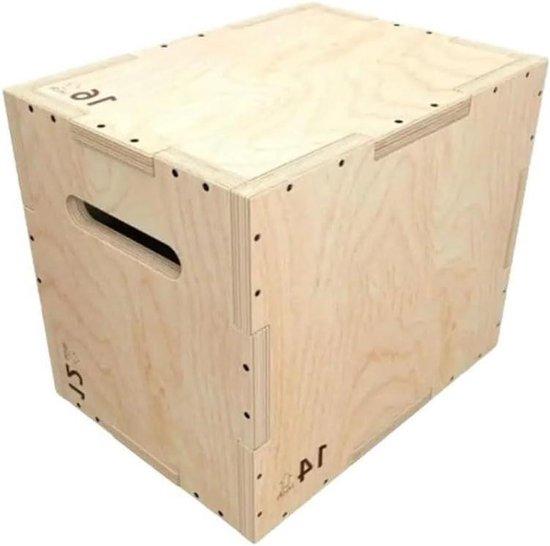
Springbox Wood - Fitness Box - Krafttraining - Vielseitige Übungen - 30x35x40 cm - Nicht spezifiziertVerbessern Sie Ihre explosive Kraft und Agilität mit diesem vielseitigen Holzfederkasten. Dieses speziell für ernsthafte Sportler und Fitness-Liebhaber entwickelte Fitnessgerät bietet eine effektive Möglichkeit, Ihre Trainingsroutine auf ein höheres Niveau zu heben. Ob Sie zu Hause oder im Fitnessstudio trainieren, diese Box ist ein wesentliches Werkzeug. Einfach diese kompakte Stepbox in Ihre Heimsportschule oder einen anderen Trainingsraum integrieren. Die Box eignet sich nicht nur für Boxsprünge und Step-Ups, sondern auch für verschiedene Kraft-, Agilitäts- und Cardio-Training. Der multifunktionale Charakter sorgt für ein komplettes und abwechslungsreiches Training und nutzt so optimal Ihren verfügbaren Platz. Diese Fitnessbox ist eine ideale Ergänzung für jeden Fitnessraum, von professionellen Einrichtungen bis zu persönlichen Trainingswinkeln. Dank des platzsparenden Designs ist die Box einfach zu lagern, wenn sie nicht in Gebrauch ist. Beginnen Sie Ihre Grenzen heute zu verschieb488,66 €*Versand: 0,00 €Sichere Weiterleitung zum Anbieter
-
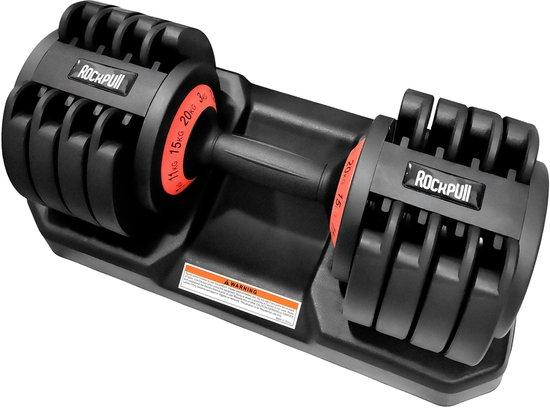
Verstellbare Hantel, 20 kg, Halterung für Heimtraining, Gewicht einstellbar, ideal für Krafttraining, Fitness zu Hause, Sport und BewegungDiese Hantel ist perfekt für Anfänger und Fortgeschrittene, die zu Hause trainieren möchten. Mit einem verstellbaren Gewicht von bis zu 20 kg können Sie die Intensität Ihrer Workouts einfach anpassen, wodurch dieses Produkt ideal für Krafttraining und Muskelaufbau ist. Hergestellt aus hochwertigem Material, bietet diese Hantel Haltbarkeit und Stabilität während Ihrer Übungen. Der ergonomische Griff sorgt für Komfort, auch während langer Trainingseinheiten. Egal, ob Sie Ihre Bizeps stärken, Ihre Schultern trainieren oder Ihre Körpermitte verbessern möchten, diese verstellbare Hantel ist die perfekte Ergänzung für Ihr Home-Gym. Verwenden Sie die Hantel für verschiedene Übungen wie Kniebeugen, Ausfallschritte und Bizepscurls.370,97 €*Versand: 0,00 €Sichere Weiterleitung zum Anbieter
-
VEVOR Workout-Sandsack, strapazierfähige Powerbags Sandsack-Trainingstasche mit Griffen, einstellbar 56-90 kg für Fitness-Krafttraining, Cross-Training, Fitnessstudio-Übungen, Schwarz (ungefüllt)VEVOR Workout-Sandsack, strapazierfähige Powerbags Sandsack-Trainingstasche mit Griffen, einstellbar 56-90 kg für Fitness-Krafttraining, Cross-Training, Fitnessstudio-Übungen, Schwarz (ungefüllt) Trainings-Sandsack Robustes & stoßfestes Design Druckfestes Design Ganzkörpertraining Verbessertes Training mit durchdachtem Design Einfach zu verwenden Nettogewicht: 5,51 lbs/2,5 kg, Innentasche: Polyester Cordura 1000D + PVC-Beschichtung (innen), Außentasche: Nylon Cordura 1050D + PU-Beschichtung (innen),Artikelmodellnummer: SX-SS-003, Gewichtskapazität: 125–200 lbs / 56–90 kg, Produktabmessungen: 35,43 x 16,14 x 16,14 Zoll / 900 x 410 x 410 mm58,80 €*Versand: 0,00 €Sichere Weiterleitung zum Anbieter
-
Einstellbare Macebell 3-6 kg mit Anti-Rutsch-Griff für Ganzkörper-Krafttraining und Fitness-ÜbungenVerstellbare Macebell Entdecken Sie die Vielseitigkeit des verstellbaren Macebell, ein unverzichtbares Werkzeug für jeden, der sein Krafttraining auf ein höheres Niveau bringen möchte. Mit einem Gewicht, das sich leicht von 3 bis 6 kg einstellen lässt, ist diese Macebell perfekt für Anfänger und erfahrene Sportler. Das bedeutet, dass Sie mit einem einzigen Gerät trainieren können, unabhängig von Ihrem Fitness-Level. Sicherer und komfortabler Griff Der Macebell verfügt über einen Anti-Rutsch-Griff mit gezacktem Design. Dies sorgt für einen sicheren und komfortablen Griff, so dass Sie sich voll auf Ihr Training konzentrieren, ohne sich Gedanken über das Rutschen während intensiver Übungen. Kompakt und platzsparend Das kompakte Design des Macebell macht es zu einer idealen Wahl für Heimgymnastik, Wohnungen oder kleine Trainingsbereiche. Dank der einstellbaren Gewichte benötigen Sie keine mehr mehrfachen Trainingsgeräte mehr, die auch zu einer sauberen Trainingsumgebung beitragen. Die vers349,97 €*Versand: 0,00 €Sichere Weiterleitung zum Anbieter
-
Warum funktioniert Snipping Tool nicht?
Warum funktioniert Snipping Tool nicht? Gibt es eine Fehlermeldung, die angezeigt wird? Hast du versucht, das Programm neu zu starten oder deinen Computer neu zu starten? Möglicherweise liegt das Problem an fehlenden Berechtigungen oder an einer beschädigten Datei. Hast du die neueste Version des Snipping Tools installiert? **
-
Wie installiere ich Snipping Tool?
Um das Snipping Tool auf einem Windows-Computer zu installieren, müssen Sie zuerst sicherstellen, dass es nicht bereits auf Ihrem System vorhanden ist. Geben Sie dazu "Snipping Tool" in die Windows-Suchleiste ein. Wenn es nicht gefunden wird, können Sie es über die Systemsteuerung unter "Programme und Funktionen" installieren. Klicken Sie auf "Windows-Funktionen aktivieren oder deaktivieren" und suchen Sie nach dem Snipping Tool. Aktivieren Sie das Kontrollkästchen neben dem Snipping Tool und klicken Sie auf "OK". Das Snipping Tool sollte nun auf Ihrem Computer installiert sein und kann über die Windows-Suche oder das Startmenü geöffnet werden. **
-
Wie öffne ich das Snipping Tool?
Um das Snipping Tool zu öffnen, kannst du entweder die Windows-Suche verwenden und nach "Snipping Tool" suchen. Alternativ kannst du auch die Tastenkombination "Windows-Taste + Shift + S" drücken, um das Snipping Tool direkt zu öffnen. Eine weitere Möglichkeit ist, das Snipping Tool über das Startmenü unter "Windows-Zubehör" zu finden und von dort aus zu öffnen. Du kannst auch einen Rechtsklick auf die Taskleiste machen, "Neu" auswählen und dann "Snipping Tool" anklicken, um es zu öffnen. **
-
Wo werden Snipping Tool Bilder gespeichert?
Das Snipping Tool speichert standardmäßig die erstellten Bilder in der Zwischenablage. Wenn du ein Bild mit dem Snipping Tool aufgenommen hast, kannst du es in ein anderes Programm einfügen, z. B. in ein Bildbearbeitungsprogramm oder in ein Textverarbeitungsprogramm. Von dort aus kannst du das Bild dann speichern, wo du möchtest. Es gibt jedoch auch die Möglichkeit, die Einstellungen des Snipping Tools anzupassen, um die Bilder direkt an einem bestimmten Speicherort zu speichern. Hast du diese Einstellungen bereits geändert oder möchtest du wissen, wo die Standard-Speicherort für Snipping Tool Bilder ist? **
Ähnliche Suchbegriffe für Snipping
-
Körper, Gesundheit, Ernährung, Schulbücher von Margit RexMit dem Band Körper, Gesundheit, Ernährung aus unserer Reihe Grundwissen Sachunterricht vermitteln Sie Ihren Schülern das wichtigste Grundwissen dieser Themenbereiche sicher und anwendungsbereit! Sie sind es leid, unzählige Lehrwerke zu durchforsten, um die wirklich elementaren Inhalte für Ihren Sachkundeunterricht zu finden? Sie suchen spannende und motivierende Materialien anstelle trockener Theorie? Dann sind Sie bei unserer Reihe Grundwissen Sachunterricht genau richtig! Denn hier ist das wichtigste Basiswissen im Fach Sachkunde für die 2. bis 4. Klasse bereits für Sie zusammengestellt. Mithilfe abwechslungsreicher und motivierender Materialien und Aufgaben - wie Versuche, Arbeitsblätter, Rätsel und Gruppenarbeiten - vermittelt dieser Band anschaulich und fundiert das Grundwissen über Körper und Sinne, Gesundheit und Ernährung. Dadurch erarbeiten sich Ihre Schüler die Inhalte praxisnah.25,99 €*Versand: 0,00 €Sichere Weiterleitung zum Anbieter
-
Konsum – Ernährung – Gesundheit, Fachbücher von Kirsten Schlegel-MatthiesDie Autor*innen legen ein Konzept für eine wissenschaftlich fundierte, zeitgemässe Ernährungs- und Verbraucherbildung vor. Das Buch orientiert sich dabei an aktuellen und künftigen Herausforderungen für Individuen und Gesellschaft. Zehn Bildungsziele bieten didaktische Hinweise für Lehre und Unterricht an, die zu einer selbstbestimmten Gestaltung der privaten Lebensführung anregen. Die Bildungsziele umfassen unter anderem die Bedeutung von Ressourcen, die Bedeutung von Konsumentscheidungen und ein Verständnis der Zusammenhänge von Gesundheit und Ernährung sowie von Körper, Essverhalten und Identität.31,90 €*Versand: 0,00 €Sichere Weiterleitung zum Anbieter
-
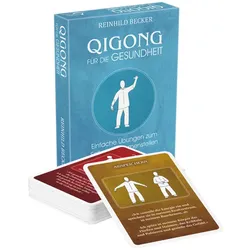
Qigong für die Gesundheit - Einfache Übungen zum Selbst-ZusammenstellenIhr persönliches Qigong-Programm – einfach Karte für Karte selbst zusammengestellt Qigong ist eine traditionelle Kombination aus Meditation, Bewegungskunst und Atemtechniken. Sie stärkt die Lebenskraft, trainiert die Muskeln, regt den Kreislauf an und fördert zugleich die geistig-seelische Entwicklung sowie die innere Stabilität. Mit diesen Übungskarten ist es ganz einfach, ein maßgeschneidertes Qigong-Programm zusammenzustellen. Körperliche, energetische und meditative Figuren werden anschaulich erklärt und lassen sich nach individuellem Bedürfnis kombinieren.19,95 €*Versand: 0,00 €Sichere Weiterleitung zum Anbieter
-
Smartwatch für Fitness & Gesundheit mit TaschenlampeLicht, Leistung und Überblick am Handgelenk Jede Bewegung im Blick, jede Funktion direkt erreichbar: Diese Smartwatch vereint sportliche Präzision, smarte Alltagshelfer und stilvolles Design in einem Gerät. Das brillante 1,53-Zoll-HD-Touchdisplay liefert eine gestochen scharfe Darstellung, während über hundert Sportmodi jede Aktivität exakt erfassen – von Training bis Freizeit. Sensoren messen Herzfrequenz und Schlafphasen zuverlässig über den ganzen Tag hinweg. Auch Benachrichtigungen von Anrufen und Apps erscheinen klar und deutlich am Handgelenk, sodass das Smartphone in der Tasche bleiben kann. Kalender, Timer, Wetteranzeige und Wecker lassen sich ebenso direkt steuern – unterstützt von einem Akku mit beeindruckender Laufzeit von bis zu 25 Tagen. Als besonderes Extra sorgt eine integrierte LED-Taschenlampe mit Dauer-, Blink- und SOS-Funktion für Sicherheit bei Nacht und in unübersichtlichen Situationen – praktisch, unauffällig und immer griffbereit. LED-Taschenlampe mit drei Modi: Dauerlicht, Blinklicht und SOS-Signal Brillantes 1,53-Zoll-HD-Touchdisplay mit 360 × 360 Pixel Auflösung Anruf- und Nachrichtensteuerung via Bluetooth Über hundert Sportmodi inklusive Schrittzähler und Kalorienanalyse Regelmäßige Messung von Herzfrequenz und Schlafmustern Wasserfest bis 3 ATM – für Regen, Training und Alltag geeignet Langlebiger 500-mAh-Akku mit bis zu 25 Tagen Standby Integrierte Tools: Stoppuhr, Timer, Wetteranzeige, Wecker, Kalender, Telefonfinder Kompatibel mit Android (ab 6.0) und iOS (ab 10.0) Verschiedene Zifferblatt-Designs zur individuellen Anpassung Ein täglicher Begleiter, der sich jedem Rhythmus anpasst. Hinweis: Damit Sie alle Funktionen dieser Smartwatch nutzen können, muss sie per Bluetooth mit einem Smartphone verbunden und die entsprechende App installiert sein.44,99 €*Versand: 0,00 €Sichere Weiterleitung zum Anbieter
-
Wie benutze ich das Snipping Tool?
Um das Snipping Tool zu verwenden, öffne zuerst das Programm auf deinem Computer. Klicke dann auf "Neu" und wähle den Bereich aus, den du erfassen möchtest. Du kannst zwischen verschiedenen Arten von Ausschnitten wählen, z.B. Freihand, Rechteck oder Fenster. Nachdem du den gewünschten Bereich ausgewählt hast, kannst du den Ausschnitt speichern, kopieren oder markieren. Du kannst das Snipping Tool auch verwenden, um Notizen oder Markierungen auf dem Bildschirmausschnitt hinzuzufügen. **
-
Wie funktioniert Snipping Tool Windows 10?
Das Snipping Tool ist ein integriertes Programm in Windows 10, mit dem Benutzer Screenshots erstellen können. Um das Snipping Tool zu verwenden, öffnen Sie es entweder über die Suche in der Taskleiste oder über das Startmenü. Wählen Sie dann die Art des Screenshots aus, den Sie erstellen möchten (Vollbild, rechteckiger Ausschnitt, freie Form oder Fenster). Klicken Sie auf "Neu" und ziehen Sie den Cursor über den Bereich, den Sie erfassen möchten. Anschließend können Sie den Screenshot speichern, kopieren oder bearbeiten. **
-
Was ist das Snipping Tool 3?
Das Snipping Tool 3 ist ein Bildschirmaufnahmeprogramm, das es Benutzern ermöglicht, Screenshots von ihrem Computerbildschirm zu erstellen. Es bietet verschiedene Aufnahmemodi wie Rechteck, Freiform, Fenster oder Vollbild. Mit dem Snipping Tool 3 können Benutzer ihre Screenshots bearbeiten, markieren und speichern, um sie später zu verwenden. Es ist ein nützliches Werkzeug für Präsentationen, Tutorials oder einfach nur zum Teilen von Bildschirminhalten. **
-
Wie finde ich das Snipping Tool?
Das Snipping Tool ist eine integrierte Anwendung in Windows-Betriebssystemen, die es Benutzern ermöglicht, Screenshots zu erstellen. Um das Snipping Tool zu finden, können Sie einfach die Windows-Suche verwenden und nach "Snipping Tool" suchen. Alternativ können Sie auch auf das Startmenü klicken, "Alle Apps" auswählen und nach dem Snipping Tool suchen. Eine weitere Möglichkeit besteht darin, die Tastenkombination "Windows-Taste + Shift + S" zu verwenden, um das Snipping Tool schnell zu öffnen. Wenn Sie das Snipping Tool häufig verwenden, können Sie es auch an die Taskleiste oder den Desktop anheften, um einen schnellen Zugriff zu haben. **
* Alle Preise verstehen sich inklusive der gesetzlichen Mehrwertsteuer und ggf. zuzüglich Versandkosten. Die Angebotsinformationen basieren auf den Angaben des jeweiligen Shops und werden über automatisierte Prozesse aktualisiert. Eine Aktualisierung in Echtzeit findet nicht statt, so dass es im Einzelfall zu Abweichungen kommen kann. ** Hinweis: Teile dieses Inhalts wurden von KI erstellt.